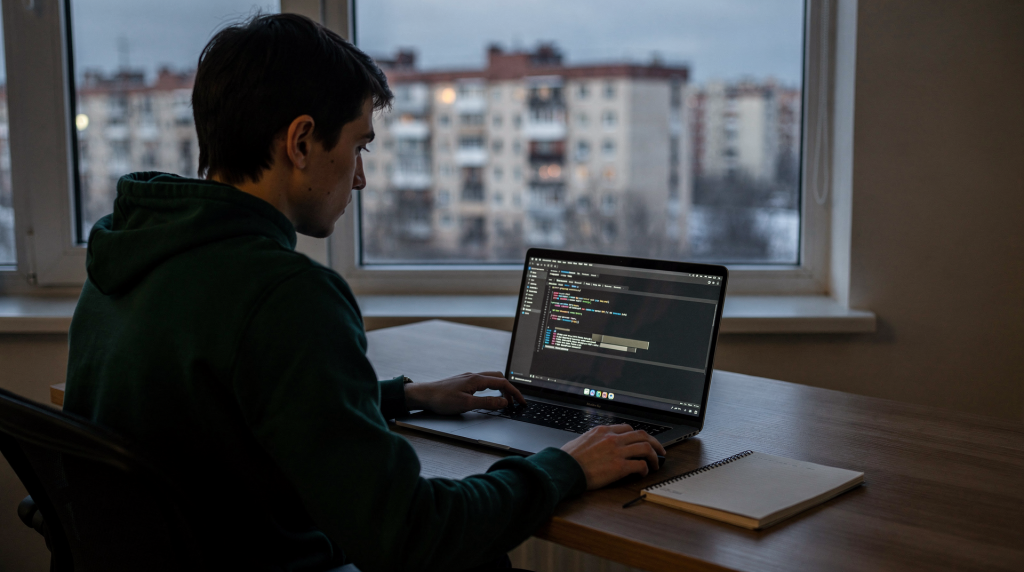
Первый контакт с кодом обычно происходит в удобной IDE: кнопки, подсветка синтаксиса, встроенные инструменты. Но как только вы переходите к реальной работе — настройке серверов, деплою, командной работе с Git — вы быстро упираетесь в ограничения графического интерфейса. Взамен приходит терминал — чёрный экран, где управление идёт через текст. Для разработчика это не просто альтернатива, а фундаментальный навык, отличающий джуниора от профессионала.
Я прошёл путь от написания первых скриптов в IDE до выстраивания CI/CD пайплайнов и управления облачной инфраструктурой. То, что раньше пугало чёрным окном, теперь стало основным рабочим пространством. В этой статье я собрал всё, что нужно знать о командной строке: от разбора терминов и выбора оболочки до боевых техник, которые я применяю как тимлид. Без воды, только то, что реально работает.
Что такое терминал, командная строка и Shell? Разбираем термины
Часто эти понятия используют как синонимы, но технически они означают разные вещи. Понимание разницы помогает не путаться при настройке окружения и чтении документации. Разложим по полочкам.
1. Терминал (Terminal)
Терминал — это программа-окно, интерфейс, в котором вы видите текст. В Windows это «Командная строка» (cmd.exe) или «PowerShell». В macOS — приложение «Terminal». В Linux — любой графический терминал: GNOME Terminal, Konsole и десятки других. Терминал не обрабатывает команды, он лишь отображает вывод и передаёт нажатия клавиш в оболочку. Сам по себе он бесполезен, как монитор без системного блока. Я часто встречаю новичков, которые путают сам терминал с тем, что в нём происходит, но это всё равно что считать, что экран ноутбука и есть операционная система.
2. Shell (Оболочка)
Shell — это программа, работающая внутри терминала и обрабатывающая команды. Именно она интерпретирует строку ls, ищет соответствующий исполняемый файл в $PATH, запускает его и возвращает результат обратно в терминал. Это мозг системы. Самые популярные оболочки:
- Bash (Bourne Again Shell): стандарт для большинства Linux-систем и macOS до версии Catalina. Надёжен, предсказуем, консервативен. С ним работают 95% серверов.
- Zsh (Z Shell): стандарт в macOS начиная с Catalina. Гибкий, с мощной системой плагинов и автодополнения. Я перешёл на него лет пять назад и не жалею.
- PowerShell: стандарт в Windows 10/11, написан на .NET, работает с объектами, а не с текстовыми потоками. Это меняет парадигму, но для кросс-платформенной разработки всё равно полезен.
- Fish (Friendly Interactive Shell): очень дружелюбен к новичкам, сразу показывает подсветку синтаксиса и автодополнение без дополнительной настройки. Для старта — отличный вариант, чтобы не испугаться чёрного экрана.
Когда я обучаю джуниоров, я прошу их запустить echo $SHELL в любой системе — это сразу показывает, какая оболочка активна, и моментом снимает страх перед непонятной средой.
3. Командная строка (Command Line)
Это общий термин, описывающий способ взаимодействия с системой через текстовые команды. Интерфейс командной строки, CLI.
Простая аналогия:
- Терминал — это монитор компьютера.
- Shell — операционная система, которая управляет процессами.
- Командная строка — клавиатура и мышь, способ ввода команд.
Когда вы открываете окно терминала и начинаете печатать, вы запускаете Shell, который работает внутри Терминала. Всё просто.
Почему разработчик обязан знать командную строку?
Часто слышу от новичков: «IDE всё делает за меня, зачем мне терминал?». Отвечаю так: IDE закрывает вас в песочнице. Реальная разработка всегда выходит за её пределы. Вот пять критических точек, где без терминала вы бессильны.
1. Работа с реальными серверами
Большинство продакшн-серверов (особенно в облаках AWS, Google Cloud, Azure) работают в headless-режиме — без графического интерфейса. Вы подключаетесь к ним через SSH, и перед вами только командная строка. Без знания хотя бы базовых команд вы не сможете прочитать логи, перезапустить сервис, обновить код. Бывало, что в два часа ночи при аварии продакшена умение быстро зайти по SSH и выполнить docker logs спасало ситуацию, пока админы спали.
2. Автоматизация и CI/CD
Современная разработка стоит на автоматизации. Jenkins, GitLab CI, GitHub Actions не имеют графического интерфейса — они исполняют скрипты Bash, PowerShell или Python. Если вы не понимаете, как написать скрипт для деплоя, значит, ваша работа останавливается на этапе «нажал кнопку в IDE». Как архитектор я часто настраиваю пайплайны, где один shell-скрипт собирает проект, прогоняет тесты и деплоит контейнеры. Терминал здесь — основной язык общения с автоматикой.
3. Git в командной среде
IDE красиво показывает ветки и диффы, но как только возникает сложный конфликт слияния или нужно выполнить git rebase -i на удалённом сервере, графическая оболочка либо недоступна, либо путает. Я всегда учу джуниоров работать с git через терминал: это даёт полный контроль и понимание происходящего, а не магию кнопок. git cherry-pick, git reflog, git reset — в терминале они прозрачны и быстры.
4. Быстрота и точность
Сложную задачу в терминале можно решить одной цепочкой команд. В GUI это заняло бы несколько минут и десятки кликов. Типичный пример: найти все файлы .log, содержащие error, и вывести первые 10 строк. В терминале: grep -r "error" *.log | head -n 10. Это быстрее, чем любой графический поиск, и результат получается детерминированным.
5. Работа с инструментами разработки
Утилиты npm, yarn, docker, kubectl, terraform имеют CLI — интерфейс командной строки. В крупных проектах я редко открываю GUI для Docker; я управляю контейнерами прямо из терминала, потому что так проще автоматизировать и логировать действия. А, скажем, kubectl вообще не имеет полноценного GUI, который мог бы заменить CLI.
Установка и настройка: Как выбрать свой терминал
Прежде чем бежать учить команды, потратьте полчаса на настройку удобного окружения. Это окупится сторицей. Никогда не рекомендую стандартный терминал без улучшений.
Для Windows
Стандартная «Командная строка» (cmd) морально устарела. Она ограничена и неудобна для современной разработки. Варианты:
- PowerShell: встроен в Windows 10/11. Мощная объектная модель, привычная экосистема .NET. Для скриптов автоматизации на Windows — отлично.
- Windows Terminal: современное приложение от Microsoft, объединяющее PowerShell, cmd и Linux-окружение через WSL. Поддерживает вкладки, разделение экрана, темы и иконки. Рекомендую установить обязательно.
- WSL (Windows Subsystem for Linux): если планируете работать с Linux-инструментами, установите WSL2. Фактически вы получаете полноценное Linux-окружение внутри Windows с Bash-совместимой оболочкой. Я настраиваю джуниорам именно такую связку — максимально приближенную к продакшену.
Для macOS
Стандартный терминал macOS использует Zsh, но его можно и нужно доработать:
- iTerm2: бесплатная замена с поддержкой разделения окон, поиска, профилей и плагинов. Мой основной рабочий инструмент уже много лет. Настроил горячие клавиши для быстрого вызова окна поверх всех приложений — сильно ускоряет рабочий процесс.
- Oh My Zsh: набор плагинов для Zsh, добавляющий умное автодополнение, подсветку синтаксиса и иконки. Ставится одной командой и сразу преображает оболочку.
Для Linux
У вас уже есть терминал, но я советую установить GNOME Terminal (стандарт Ubuntu) или Konsole (KDE) и дополнить оболочку:
- Oh My Bash или Prezto для Zsh — аналогично улучшают интерактивный опыт.
Чек-лист: Настройка идеального окружения
Проверьте, что у вас выполнено:
- Установлен современный терминал (Windows Terminal, iTerm2, GNOME Terminal).
- Установлена и настроена оболочка (Zsh с Oh My Zsh или Bash с Oh My Bash).
- Настроены иконки в промпте (например,
starshipилиpowerlevel10k). - Установлены шрифты с поддержкой иконок (Nerd Fonts) — без них иконки будут квадратиками.
- Настроены горячие клавиши для копирования/вставки (
Ctrl+Shift+C/Ctrl+Shift+V). - Установлены базовые утилиты:
git,curl,wget,jq(парсинг JSON),htop(мониторинг).
Базовые команды: С чего начать новичку
Не нужно запоминать сотни команд. Вот 15 наиболее частых в ежедневной работе, сгруппированных по задачам.
1. Работа с файлами и директориями
| Команда | Описание | Пример использования |
|---|---|---|
pwd |
Показать текущую директорию (Print Working Directory) | pwd → /home/alex/projects |
ls |
Список файлов в текущей директории | ls → main.js config.json |
ls -la |
Полный список (включая скрытые файлы) с деталями | ls -la → показывает .git, размеры, права |
cd |
Перейти в директорию (Change Directory) | cd src |
cd .. |
Перейти на уровень вверх | cd .. |
cd ~ |
Перейти в домашнюю директорию | cd ~ → /home/alex |
mkdir |
Создать новую директорию | mkdir backend |
touch |
Создать пустой файл (или обновить время модификации, если существует) | touch index.html |
cp |
Копировать файл или папку | cp index.html backup/ |
mv |
Переместить или переименовать | mv old.js new.js |
rm |
Удалить файл | rm config.json |
rm -r |
Удалить директорию и всё внутри | rm -r build/ |
Важно: В Linux и macOS rm не спрашивает подтверждения. Я сам однажды нажал rm -rf * не в той папке и потерял несколько дней работы. Всегда проверяйте текущий путь через pwd перед удалением.
2. Работа с содержимым файлов
| Команда | Описание | Пример использования |
|---|---|---|
cat |
Вывести содержимое файла целиком | cat README.md |
head |
Показать первые N строк (по умолчанию 10) | head error.log |
tail |
Показать последние N строк (по умолчанию 10) | tail server.log |
tail -f |
Следить за файлом (обновляется в реальном времени) | tail -f app.log — идеально для логов дев-сервера |
less |
Просмотр файла с навигацией (поиск, скролл) | less big.log |
grep |
Поиск строки в файле | grep "error" log.txt |
wc |
Количество слов, строк, символов | wc main.js → 120 500 3000 |
3. Работа с процессами и системой
| Команда | Описание | Пример использования |
|---|---|---|
ps |
Список запущенных процессов | ps |
ps -ef |
Полный список процессов с деталями | ps -ef |
top / htop |
Мониторинг ресурсов (CPU, RAM) | htop — интерактивный, цветной, удобный |
kill |
Завершить процесс по ID | kill 1234 |
killall |
Завершить все процессы с именем | killall node — часто использую, когда зависший процесс блокирует порт |
chmod |
Изменить права доступа | chmod 755 script.sh |
chown |
Изменить владельца файла | chown alex data.txt |
whoami |
Показать текущего пользователя | whoami → alex |
sudo |
Выполнить команду как суперпользователь | sudo apt update |
4. Работа с сетью
| Команда | Описание | Пример использования |
|---|---|---|
ping |
Проверить доступность сервера | ping google.com |
curl |
Сделать HTTP-запрос | curl https://api.example.com |
wget |
Скачать файл по URL | wget file.zip |
ssh @ |
Подключиться к серверу | ssh [email protected] |
netstat / ss |
Показать сетевые соединения | ss -tuln — список слушающих портов |
Продвинутые техники: Как работать как профи
Настоящая сила терминала раскрывается, когда вы начинаете комбинировать команды. Пайплайны, перенаправления, подстановки — это те механизмы, которые позволяют за секунды набросать работающий прототип или решить боевую задачу без написания кода.
1. Пайплайны (Pipe) |
Пайплайн передаёт вывод одной команды как вход для другой. Это основа одноразовой автоматизации в терминале. Классический пример: найти все .js файлы с console.log и показать только первые пять результатов. grep находит строки, | передаёт результат, head обрезает до нужного количества. Я использую такую связку почти ежедневно при чистовой обработке логов или поиске по коду.
Другие примеры:
ls | wc -l— посчитать количество файлов в директории.ps -ef | grep node | awk '{print $2}' | xargs kill— найти все процессы Node.js и завершить их одной строкой. Часто спасает, когда дев-сервер зависает и не отпускает порт.
2. Перенаправление вывода > и >>
Вы можете сохранять результат команды в файл.
>— перезаписывает файл (осторожно, старое содержимое исчезнет).>>— добавляет в конец файла.
Пример: date > date.txt запишет текущую дату и время, перезаписав файл. ls >> files.txt допишет список файлов в конец существующего logs-файла. 2> перенаправляет поток ошибок (stderr), что полезно в скриптах, чтобы отделить нормальный вывод от ошибок.
3. Подстановка команд (Command Substitution) $()
Результат одной команды можно использовать как аргумент другой. Синтаксис: $(команда). Например, mkdir $(date +%Y-%m-%d) создаст папку с именем текущей даты. Или более боевой пример: kill $(pgrep -f "node server.js") — найдет PID процесса и сразу его завершит. Подстановки незаменимы для написания скриптов, где нужно динамически вычислять значения.
4. Переменные окружения
В shell вы можете создавать и использовать переменные.
Создание: API_KEY="abc123". export API_KEY="abc123" делает переменную доступной для дочерних процессов, например, скриптов или запускаемых программ. Использование: echo $API_KEY.
Полезные встроенные переменные:
$PATH— список директорий, где shell ищет программы. Без него вы бы не смогли запуститьgitпо просто имени.$HOME— домашняя директория пользователя.$USER— имя пользователя.$PWD— текущая директория.
Пример изменения PATH: если вы установили новую программу в /opt/myapp/bin, добавьте её в PATH: export PATH="/opt/myapp/bin:$PATH". Я часто дописываю такое в .zshrc для локальных утилит.
5. Wildcards (Маски)
Маски позволяют работать с группами файлов без ручного перебора.
*— любой набор символов.?— любой один символ.[abc]— любой символ из списка.[0-9]— любая цифра.
Примеры:
ls *.log— вывести все log-файлы.rm backup_??.tar.gz— удалить архивы с именами типа backup_01.tar.gz, backup_02.tar.gz.
6. Функции и скрипты
Вы можете создавать свои команды, группируя последовательность действий. Простейшая функция в .bashrc или .zshrc может выглядеть так:
deploy() {
  npm run build
  aws s3 sync build/ s3://mybucket --delete
  echo "Deploy done"
}
Теперь вы просто пишете deploy в терминале. Скрипты Bash оформляются в файл с расширением .sh, начинаются с shebang (#!/bin/bash), и после chmod +x script.sh выполняются как ./script.sh. В своих проектах я часто выношу рутинные операции в такие скрипты и запускаю их из CI/CD, избавляясь от ручного труда.
Типичные ошибки новичков: Как их избежать
За годы менторства я собрал коллекцию типичных граблей. Вот те, на которые наступают почти все.
1. Удаление файлов без подтверждения (rm)
Ошибка: rm -r * в неправильной директории. Результат: всё стёрто, включая скрытые файлы. Как защититься:
- Используйте
rm -i(interactive) — будет запрос подтверждения. - Установите
trash-cli(Linux/macOS) — файлы сначала попадают в корзину, а не исчезают бесследно. - Всегда вбивайте
pwdперед массовым удалением. Банально, но спасло мне не одну папку.
2. Неправильное использование sudo
Ошибка: sudo rm -rf /. Это легендарный способ положить систему. Не делайте так. sudo нужно только для системных действий: обновление пакетов, изменение конфигов в /etc. Домашнюю директорию чистите без sudo. Я всегда говорю джуниорам: «Если перед командой появилось sudo, спроси себя, действительно ли тебе нужны права root».
3. Пробелы в путях к файлам
Ошибка: cp my file.txt /backup/. Shell воспринимает my и file.txt как два разных аргумента. Решение: либо экранировать пробел обратным слешем my\ file.txt, либо взять путь в кавычки: "my file.txt". Привычка ставить кавычки — одна из самых полезных для новичка.
4. Забывание cd перед ls
Ошибка: выводите список файлов, не проверив, где находитесь. Результат: смотрите не ту папку. Проверяйте pwd и запомните cd - для быстрого возврата в предыдущую директорию.
5. Неправильное использование grep
grep "error" log.txt ищет только в одном файле. Часто забывают про -r (рекурсивный обход) и -i (игнорирование регистра). Со временем я выработал привычку сразу писать grep -ri, если нужен поиск по директориям.
6. Игнорирование прав доступа
Запуск скрипта без chmod +x приводит к «Permission denied». Всегда проверяйте права через ls -l и не забывайте ставить бит выполнения для своих скриптов.
Чек-лист: 10 шагов для уверенного владения терминалом
Если вы хотите быстро прокачать навыки, следуйте этому плану. Он построен от простого к сложному и покрывает 80% ежедневных задач.
- Настройте окружение: установите современный терминал (Windows Terminal, iTerm2) и оболочку (Zsh + Oh My Zsh).
- Узнайте свою текущую директорию: начните с
pwdиls -la. - Переходите между директориями: отточите
cd,cd ..,cd ~. - Создавайте и удаляйте файлы: практикуйте
mkdir,touch,rm,cp,mv. - Работайте с содержимым: используйте
cat,head,tail,less,grep. - Комбинируйте команды пайплайнами: попробуйте
grep | head,ls | wc. - Перенаправляйте вывод: выполните
date > file.txt,ls >> file.txt. - Используйте переменные: задайте
export MY_NAME="Alex", выведите$MY_NAME. - Напишите свой скрипт: создайте
backup.sh, который копирует папку в архив и выводит сообщение. - Подключитесь к серверу по SSH: арендуйте VPS за пару долларов или используйте тестовую машину, просто чтобы прочувствовать удалённую работу.
FAQ: Часто задаваемые вопросы
Q: Какой терминал лучше: Bash, Zsh или PowerShell?
A: Для Linux и macOS — Zsh с Oh My Zsh. Он даёт автодополнение, подсветку и лёгко расширяется. Bash остаётся стандартом для серверов и скриптов, поэтому его тоже нужно знать. Для Windows — PowerShell (или Windows Terminal с WSL, где вы получите практически полноценный Bash/Zsh). Я в повседневной работе использую Zsh, но все CI/CD скрипты пишу на Bash для переносимости.
Q: Как вернуть удаленный файл?
A: В стандартном терминале корзины нет. После rm файл пропадает. Чтобы избежать этого, используйте trash-cli — он работает как корзина в GUI. На macOS есть пакет trash через Homebrew. В PowerShell можно настроить функцию удаления в корзину. Но главное — аккуратность.
Q: Как посмотреть историю команд?
A: Введите history. Чтобы быстро найти предыдущую команду, нажмите Ctrl+R (в Bash/Zsh) и начните вводить часть команды. Это работает как интерактивный поиск по истории. Я этим пользуюсь десятки раз в день.
Q: Как выйти из терминала, если он «завис»?
A: Первое — Ctrl+C (прерывание). Второе — Ctrl+Z (перевод в фон, после этого можно выполнить kill %1). Если не помогает, закрываете окно терминала. Хорошая практика — после аварийного закрытия проверить фоновые процессы через ps aux | grep ваш_процесс.
Q: Как настроить автодополнение?
A: В Zsh с Oh My Zsh оно уже работает из коробки для большинства команд. В Bash можно установить пакет bash-completion. PowerShell имеет встроенное автодополнение, которое можно расширять модулями.
Q: Что делать, если команда не найдена?
A: Проверьте, установлена ли программа: which или type . Если нет — установите через системный пакетный менеджер: apt, yum, brew или choco. Иногда команда есть, но её путь не прописан в $PATH — тогда надо добавить.
Q: Как изменить цвет текста в терминале?
A: Используйте tput или ANSI-коды. В Zsh с Oh My Zsh цвета настраиваются в конфиге через тему. В PowerShell можно менять свойства окна или использовать Set-PSReadLineOption. В современных терминалах цветовые схемы меняются в настройках приложения.
Q: Как скопировать и вставить в терминале?
A: В большинстве современных терминалов — Ctrl+Shift+C (копировать), Ctrl+Shift+V (вставить). В старых cmd нужно использовать контекстное меню. В iTerm2 я настроил выделение мышью как автоматическое копирование, а вставку — по Cmd+V.
Q: Как узнать версию своей оболочки?
A: echo $BASH_VERSION для Bash, echo $ZSH_VERSION для Zsh, powershell -Version для PowerShell.
Заключение: Терминал — это ваш суперинструмент
Терминал и командная строка — не просто «чёрный экран». Это инструмент, дающий точность, скорость и гибкость, не достижимые в графическом интерфейсе. Как разработчик, вы обязательно столкнётесь с задачами, где GUI бессилен: настройка облачных сервисов, деплой, отладка на чужих машинах, анализ логов. В такие моменты уверенное владение терминалом спасает часы времени и кучи нервов.
Не бойтесь чёрного экрана. Начните с простого — навигации, просмотра файлов, постепенно добавляйте пайплайны и переменные. Настройте окружение так, чтобы оно было эстетичным и удобным. Каждый человек в профессии когда-то учился этому с нуля.
Главное правило: практикуйтесь каждый день. Даже десять минут ежедневной работы в терминале за месяц поднимут ваш уровень выше, чем часы пассивного чтения. Освоив терминал, вы откроете для себя новый слой разработки — более быстрый, управляемый и уверенный.
Удачи в коде!
Автор: Алексей Смирнов, тимлид и архитектор. Блог о программировании, инструментах и карьере.